
GIỚI THIỆU VÀ HƯỚNG DẪN CÀI ĐẶT PHẦN MỀM REVIT 2024
.png)
AutoDesk Revit 2024 chính thức ra mắt, trong bản phát hành này, AutoDesk đã kết hợp các bổ sung được háo hức mong đợi, như Công cụ trang dành cho nhà thiết kế cảnh quan, với các cải tiến được yêu cầu cao từ cộng đồng, như Chủ đề tối và giao diện người dùng hiện đại hơn.
CÁC TÍNH NĂNG MỚI
- Thu thập và hợp lý hóa dữ liệu điều kiện hiện có từ Nhập CAD, tệp điểm CSV, v.v.
- Lập mô hình ý định thiết kế của bạn một cách tự do và dễ dàng, với trang web linh hoạt và các công cụ tạo khối để lập mô hình địa hình.
- Điền vào lịch trình, trang tính và chế độ xem và tính toán số lượng vật liệu. Cắt, điền, nối và chạy các kịch bản theo từng giai đoạn. Sử dụng công cụ thiết kế thành tài liệu của Revit để tiết kiệm thời gian và cải thiện chất lượng thiết kế khi lập mô hình cảnh quan và điều kiện trang web.
- Tạo bản vẽ gia cố và lịch trình với hướng dẫn chế tạo chi tiết. Với công cụ mới này trong Revit, khi mô hình thay đổi, các chi tiết sẽ thay đổi theo.
- Thêm và tùy chỉnh các chi tiết uốn cốt thép để các chế độ xem và trang tính của bạn tôn trọng thông lệ điển hình của bạn.
- Giảm lỗi và thiếu sót trong bộ tài liệu của bạn.
- Liên kết các mô hình và chế độ xem từ bất kỳ định dạng nào trong số hơn 60 định dạng được Tài liệu và Đám mây xây dựng Autodesk hỗ trợ trực tiếp vào Revit.
- Đặt mô hình phối hợp dưới dạng tham chiếu trực quan khi thiết kế trong Revit.
- Giảm nhu cầu giải thích khi điều phối các sản phẩm thiết kế cập nhật với các đối tác và nhóm dự án.
CẤU HÌNH CÀI ĐẶT REVIT 2024
- Hệ điều hành: Microsoft Windows 10 64-bit.
- Bộ vi xử lý: Bộ xử lý đa lõi cao cấp, ví dụ như Intel Core i7 hoặc tương đương.
- RAM: Từ 16GB trở lên, tùy thuộc vào kích thước và phức tạp của các dự án bạn làm việc.
- Đồ họa: Bộ xử lý đồ họa 3D mạnh mẽ với ít nhất 4GB VRAM, hỗ trợ DirectX 11 hoặc cao hơn. Ví dụ: NVIDIA GeForce GTX 1660 hoặc AMD Radeon RX 5700.
- Ổ cứng: SSD (ổ đĩa cứng tốc độ cao) với dung lượng từ 256GB trở lên, để tăng tốc độ tải và lưu trữ dữ liệu.
- Độ phân giải màn hình: 1920×1080 hoặc cao hơn, với màu sắc hiển thị 32-bit.
- Lưu ý rằng đây chỉ là các yêu cầu cấu hình tối thiểu và đề xuất, và cấu hình thực tế cần phụ thuộc vào quy mô và phức tạp của các dự án bạn làm việc trong Revit. Nếu bạn làm việc với các dự án lớn và phức tạp, nên cân nhắc sử dụng cấu hình mạnh hơn để đảm bảo hiệu suất và trải nghiệm tốt hơn.
DOWNLOAD REVIT 2024
Kích thước: 10.2 GB
Link tải Google drive: DOWNLOAD
Pass giải nén: phanmemnet.com
HƯỚNG DẪN CÀI ĐẶT
- Tải về và giải nén ta được như hình dưới
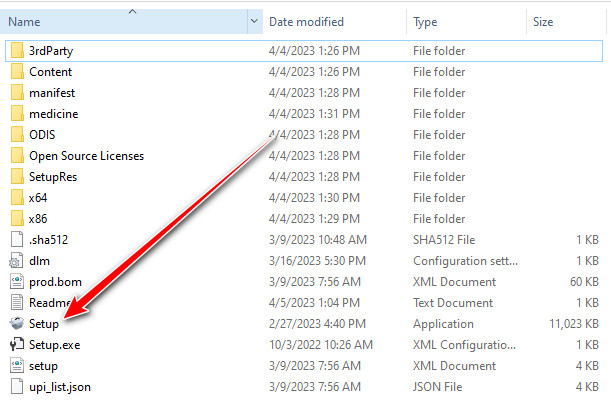
- Chạy file Setup để cài đặt, cứ nhấn Next, Install là được
- Sau khi cài xong, không mở phần mềm Revit 2024
- Sau khi cài xong, vào thư mục medicine\Autodesk License Patcher Installer, chạy file Autodesk License Patcher Installer với quyền Admin (nhấn chuột phải chọn Run as administrator)

- Chờ một lúc cho chạy xong
- Mở Revit 2024 lên, chọn “Use A Network License”
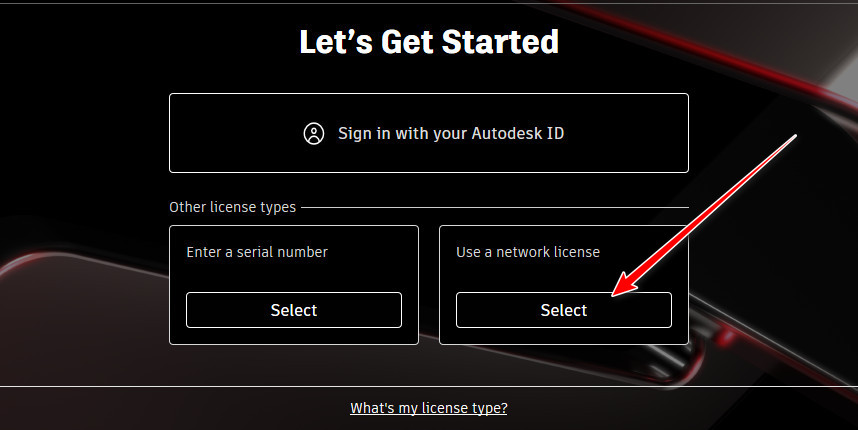
- Chọn “Single license server” và nhập vào 127.0.0.1 trong ô Server Name và nhấn Done
- Xong
VIDEO HƯỚNG DẪN CHI TIẾT
-----
( Cảm ơn các bạn đã xem bài hướng dẫn, nếu có đóng góp ý kiến thêm các bạn có thể để lại bình luận để mình có thể nhận và cập nhật nội dung được tốt hơn nhé! )Nếu thấy hay, đừng quên subscribe và ấn nút chuông 🔔 thông báo trên kênh youtube để cập nhật được thông tin mới nhất :


